Chia sẻ là linh hồn của Facebook, nếu không ai chia sẻ điều gì, thì bạn không biết những gì đang diễn ra với họ. Chia sẻ tạo ra mối liên kết giữa các cá nhân với nhau. Quan tâm đến tính năng chia sẻ của Facebook giúp bạn linh hoạt và hiệu quả hơn trong các hoạt động của mình.
Làm thế nào để chia sẻ một status hoặc nội dung nào đó trên Facebook?
Tùy thuộc vào người mà bạn muốn chia sẻ với, có nhiều cách khác nhau để chia sẻ nội dung trên Facebook:
- Chia sẻ rộng rãi: Sử dụng trình đơn chia sẻ nằm trên cùng của trang chủ và Timeline của bạn để cho người khác biết điều gì bạn muốn nói. Bạn có thể cập nhật tình trạng của bạn và chia sẻ hình ảnh, video, liên kết và nội dung ứng dụng khác. Những điều bạn chia sẻ sẽ xuất hiện như bài viết trên Timeline của bạn, và có thể xuất hiện trong News Feed của bạn. Bạn có tùy chọn để giới hạn ai có thể xem những câu chuyện của bạn bằng cách thay đổi các thiết lập riêng tư cho mỗi nội dung mà bạn gửi.
- Chia sẻ với nhóm nhỏ bạn bè: Sử dụng tính năng Groups để chia sẻ nội dung với một nhóm người được chọn, giống như các thành viên gia đình, đội bóng đá của bạn hoặc câu lạc bộ sách của bạn.
- Chia sẻ với một cá nhân: Bạn có thể sử dụng trình đơn chia sẻ ở phần ở trên cùng Timeline của một người bạn để viết hoặc chia sẻ một cái gì đó trên Timeline của anh ấy/cô ấy. Bạn bè của anh ấy/cô ấy có thể sẽ thấy các bài viết của bạn. Nếu bạn muốn chia sẻ điều gì đó riêng tư, bạn có thể gửi tin nhắn.
Làm thế nào để sửa một bài viết tôi đã chia sẻ?

- Click vào phía trên bên phải hoặc bài viết của bạn
- Nhấp vào Chỉnh sửa
- Thực hiện thay đổi của bạn và sau đó bấm Hoàn thành chỉnh sửa
Làm thế nào để chia sẻ một bài viết tôi thấy trong News Feed của tôi?
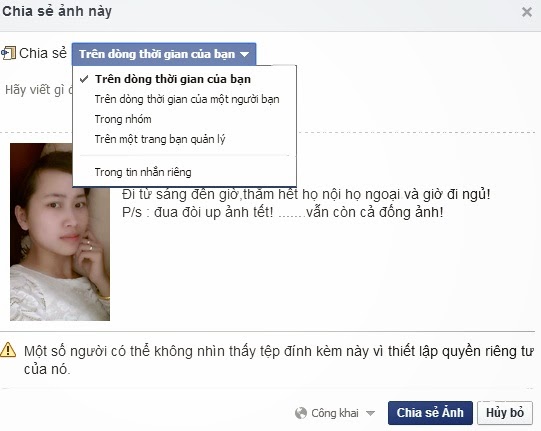
- Trên dòng thời gian của bạn: Tùy chọn này tạo ra một bài viết trên Timeline của bạn. Điều chỉnh những người có thể nhìn thấy bài viết của bạn bằng cách chọn một đối tượng trong danh sách, bạn có thể viết thêm suy nghĩ riêng của mình trong bài chia sẻ
- Trên dòng thời gian của một người bạn: Tùy chọn này cho phép bạn chia sẻ bài viết tới Timeline của một người bạn. Nhập tên người bạn của bạn vào, và chọn đúng người mà bạn muốn chia sẻ
- Trong một nhóm: Tùy chọn này cho phép bạn chia sẻ bài viết với một nhóm mà bạn là thành viên. Nhập vào tên của nhóm, và sau đó một thông báo tùy chọn trong lĩnh vực mở
- Trên một Trang bạn quản lý: Tùy chọn này cho phép bạn chia sẻ bài viết tới một trang Fanpage mà bạn quản lý. Nhập vào tên của trang, và sau đó chọn đúng Trang mà bạn muốn chia sẻ
- Trong tin nhắn riêng: Tùy chọn này dùng để chia sẻ riêng tư với một cá nhân hoặc nhóm nhỏ bạn bè. Nhập tên của bạn bè, và sau đó chọn đúng người bạn mà bạn muốn gửi tin nhắn
Làm thế nào để tag người khác hoặc Trang trong bài đăng?
Để tag ai đó vào trong bài viết của bạn, bắt đầu gõ tên của họ và sau đó chọn chính xác người cần tag từ trình đơn thả xuống (hãy chắc chắn viết hoa chữ cái đầu tiên tên của người đó). Để tag một trang, gõ biểu tượng “@” rồi sau đó gõ tên của trang.
Khi bạn nhận xét về một bài đăng, bạn có thể liên kết đến một người nào đó trong phản hồi của bạn bằng cách làm theo các bước tương tự như trên – người ta gọi comment kiểu như vậy là Liên kết bình luận. Liên kết bình luận tạo ra một liên kết đến hồ sơ cá nhân của người đó và có thể gửi cho họ một thông báo để họ có thể cập nhật về cuộc trò chuyện. Xóa comment để loại bỏ một liên kết bình luận.
Ai có thể tag bạn
Bất cứ ai cũng có thể tag bạn trong ảnh và các bài đăng. Các tag từ những người không phải là bạn bè có thể xuất hiện trong Xem xét Dòng thời gian, nơi bạn quyết định có cho phép bài đăng đó xuất hiện trên Timeline của bạn hay không? Hãy nhớ rằng, bài viết bạn không cho phép trên Dòng thời gian (Timeline) của bạn có thể xuất hiện trong News Feed và các nơi khác trên Facebook.
Nếu bạn không thích bài đăng nào đó bạn được tag, bạn có thể loại bỏ tag hoặc yêu cầu người đã gắn thẻ bạn loại bỏ bài viết.
Làm thế nào để nhúng một bài tôi đã chia sẻ vào website?
Bạn có thể nhúng bài viết bạn chia sẻ công khai (bao gồm cả hình ảnh và video) vào trang web của riêng bạn hoặc website nào đó. Để nhúng một bài:
- Tới bài viết mà bạn muốn nhúng
- Nhấp vào biểu tượng ở phía trên bên phải của bài viết và chọn Nhúng Post
- Sao chép đoạn mã được cho và thêm nó vào trang web của riêng bạn hoặc trang web nào đó bất kỳ
Nếu bạn đã nhúng một bài trên một trang web nhưng sau đó thay đổi các đối tượng có thể xem, một thông báo nói rằng bài nhúng không còn có sẵn sẽ xuất hiện trên trang web được nhúng.
Làm thế nào mọi người có thể tương tác với bài đăng tôi đã nhúng vào trang web?
Mọi người có thể thích hoặc chia sẻ bài viết của bạn được nhúng trực tiếp vào trang web của bạn hoặc trang web nào đó. Mọi người cũng có thể theo đuôi (Following) bạn trên Facebook (nếu bạn đã cho phép theo đuôi) hoặc truy cập vào hồ sơ của bạn (Timeline của bạn).
Nếu mọi người muốn tương tác trực tiếp với bài nhúng của bạn (ví dụ: viết một bình luận hoặc bấm vào một hashtag), một liên kết sẽ đưa họ đến bài gốc trên.
Làm thế nào để sử dụng hashtags?
Hashtags chuyển chủ đề và cụm từ vào liên kết có thể click để vào bài viết trên Timeline cá nhân của bạn hoặc Trang. Điều này giúp mọi người tìm thấy bài viết về chủ đề mà họ đang quan tâm. Để thực hiện một hashtag, hãy viết # cùng với một chủ đề hoặc cụm từ (viết như một từ) và thêm nó vào bài đăng của bạn. Ví dụ:
Tôi đã leo qua rất nhiều ngọn đồi ngày hôm nay! # sanfrancisco
Khi bạn nhấp vào một hashtag, bạn sẽ thấy một nguồn cấp dữ liệu của bài viết bao gồm hashtag đó. Bạn cũng sẽ thấy một số hashtags có liên quan ở trên đầu. Bạn có thể tìm kiếm một hashtag bằng cách sử dụng thanh tìm kiếm ở đầu trang.
Lưu ý rằng bạn chỉ sẽ thấy các bài đã được chia sẻ với bạn. Tìm hiểu thêm về những người có thể nhìn thấy bài viết của bạn khi bạn sử dụng hashtags. Các tính năng hashtag không có sẵn cho tất cả mọi người vào thời điểm hiện tại.
Làm thế nào để thúc đẩy bài viết trong News Feed?
Thăng hạng bài viết trong News Feed, giúp bài đăng có cơ hội tốt hơn được mọi người nhìn thấy chúng. Tìm hiểu thêm về việc thúc đẩy bài viết từ tài khoản cá nhân của bạn trên Facebook.
Co b muon e cung share 1 mon hang vs b ay nhg e k bt cach! Ai chi e cach share giup e vs
Trên Facebook dưới mỗi bài có nút chia sẻ khá rõ, em thử nhìn lại xem.
anh ơi khi em chơi mini game trên facebook e có chia sẻ bài viết của họ nhưng bình luận của em lại bị ẩn và có báo spam là do nguyên nhân nào ạ và em phải làm gì để khắc phục tình trạng này. cảm ơn
Cho mình hỏi: mình chia sẻ bài viết trên trang của mình qua các nhóm khác, sao nó chỉ có phần chia sẻ và like, không có phần cmt. Vậy phải làm sao ạ?
Chào bạn, nhờ bạn giúp mình sao face của mình đã để ở chế độ công khai mà new feeds k hiện khi mình post?
Trân trọng!
tại sao nút share trên bài viết của mình bị mất vậy? làm sao để bật nút share?
Mình chia sẻ bài viết trong Fanpage vào nhóm kín của page mình thì bị báo lỗi là Bài viết trên dòng thời gian bị vô hiệu hóa.
Thông báo là: “Yêu sách Usborne UK” – Fanpage không cho phép mọi người đăng trên Dòng thời gian của mình. Bạn có thể thử gửi nội dung này dưới dạng tin nhắn.
Bạn có thể xem lại các thiết lập về cài đặt xem sao, nhóm kín thông thường sẽ có các yêu cầu bảo mật, chặn cấm cao hơn fanpage và các nhóm mở.
anh Đức Anh ơi, Em đang dùng máy samsung glaxy A8+ , trang trang facebook có phần chia sẻ nhưng em kích vào thì ko hiện ra , mà chỉ hiện những ai đã like bài viết đó thôi ạ, em bán hàng online nên rất cần vào mục đó để up lại bài lên nhóm. Nếu anh biết thì chỉ giúp em với ạ, có phải tại điện thoại hay phần mềm androi ko ạ? em thử trên iphon thì vẫn vào dc bình thường
Điện thoại của anh cũng không xem được ai chia sẻ, anh cũng dùng SamSung. Dù Iphone có tính năng đó thì nếu không có lý do hợp lý, anh nghĩ em nên dùng laptop, cái nào đó nhỏ gọn cũng được sẽ tiện cho em hơn là chỉ dùng điện thoại.
Bạn ơi cho mình hỏi. Mình đăng bài trên trang cá nhân rồi. Nhưng muốn chia sẻ bài viết đó trên trang Fanfage mà mình đang quản lý luôn.
Nhưng lúc trước thì chia sẻ bình thường nhưng sao nay chia sẻ trên trang Fanpage lại không được vậy bạn. Chỉ mình với.
nó hiện ra dòng chữu như thế này: ”
Không thể đăng lên dòng thời gian
Sorry, the privacy setting on this post means that you can’t share it on BBE – Nhà sản xuất Tủ Bảng Điện & Thang Máng Cáp’s timeline.”
Chào bạn Nhất. Căn cứ trên câu hồi đáp, thì có nghĩa là thiết lập quyền riêng từ của bài post không cho phép bạn chia sẻ nó bên fanpage. Mình đoán có thể bạn để bài viết ở dạng chỉ bạn bè của bạn mới xem được thôi chẳng hạn. Bạn thử thay sang mọi người (hình quả địa cầu), tức là ai cũng có thể xem được xem sao nhé. Thay đổi cái này ở nút xổ hình tam giác lộn ngược ngay chỗ ngày tháng ấy.
Add ơi cho e hỏi khi e chia sẻ một bài viết ở chế độ chỉ mình tôi..sau đó e lỡ ấn nhầm vào chức năng gì đó e không rõ mà bây giờ dù là bài viết ở chế độ chỉ mình tôi nhưng người khác vẫn thấy rằng e đã chia sẻ bài viết đó, dù học k xem dc……e muốn hỏi có cách nào để về trạng thái cũk ạ?
Chào bạn , mình muốn bạn tư vấn làm tin để đưa vào nhớ nội dung đã tải về trên trang Facebook cá nhân của mình để khi không có mạng vẫn đọc được , xin cám ơn
Phần này bạn có thể search trên Google xem thế nào vì mình cũng không biết cách.
Chào Đức Anh!
Mình là Quý bên công ty Giáp Phong, nhờ Đức Anh hướng dẫn Quý cài đặt tính năng chia sẻ bài viết cho group facebook của Quý được không.
https://www.facebook.com/groups/274289906113382/
Chào bạn, nếu bạn có website thì mình chia sẻ thủ công bài viết vào group được mà.
Hay, cảm ơn tác giả nhiều nhé. Mong tác giả sẽ có nhiều bài viết mới hữu ích hơn nữa!
Mến chào bạn ducanhus!
Cho mình hỏi là làm sao mình thêm đc nút chia sẽ trc một liên kết trên site wordpress. Nghĩa là bắt ng dùng phải bấm vào nút chia sẽeen facebook rồi mới cho người dùng nhìn thấy link liên kết. Mong nhận đc trả lời từ ducanhplus. Cám ơn bạn.
Chào bạn, có plugin như vậy, nhưng nó sẽ gây ức chế cho người dùng, vì bạn ép buộc họ trong một cuộc trao đổi, nên mình khuyên bạn không nên làm.
Cho mình hỏi khi mình đăng bài trên trang A, sau đó share bài sang trang B. Khi một người vào trang B xem bài và like thì like được tính cho trang A hay trang B.
Trang B bạn nhé.
Ban ơi cho minh hoi
Chào bạn. Bạn muốn hỏi điều gì?
ủa nhiều bài viết mk ko có thấy chữ ” chia sẻ ” bên dưới vậy
Chào bạn, có thể chủ bài đăng họ chặn tính năng chia sẻ đó trong bài viết.
Rất hay, cảm ơn bạn đã chia sẻ!
bạn ơi cho mình hỏi với, tại sao khi 1 người bạn nào đó trên facebook share hay up một bài viết nào đó thì nó cứ gửi thông báo về cho mình vậy muốn tắt đi thì phải làm sao ạ???
Bạn cần vào phần cài đặt trên Facebook và tắt chức năng thông báo đó đi. Mình cũng làm điều đó trên máy tính bàn. Trên di động, mình khó chịu về các thông báo đến mức gỡ nó ra (mình còn quản lý fanpage cho nên có rất nhiều thông báo có tin nhắn – và nó thực sự gây phân tâm).
Chào Ad ạ, cho mình hỏi là hiện nay nếu mình sử dụng facebook và chia sẻ nhiều thì sẽ bị chặn không cho chia sẻ thêm nữa, Mình không biết facebook giới hạn bao nhiêu lượt share trong 1 bài post để có thể biết mình nên dừng ở đâu mà không chia sẻ nữa để khỏi bị chặn ạ? Ad có thể giúp mình giải đáp với được không ạ? Mình tìm hiểu quanh rồi mà không thấy ở đâu nói về thông tin đó cả, Ad giúp mình với ạ! Cảm ơn Ad ạ
Mình cũng không rõ thông tin giới hạn đó, tuy nhiên mình bạn có thể áp dụng phương pháp thử sai, nghĩa là thử tăng dần (hoặc giảm dần) giới hạn xem đến ngưỡng nào họ không cho chia sẻ nữa.
Ngoài ra bạn nên tập trung chia sẻ những thử có ích liên quan đến nhóm người đọc sẽ tiếp nhận chia sẻ đó, đừng cố chia sẻ theo kiểu quảng cáo gượng ép, sẽ bị nhiều người báo cáo & FB có thể căn cứ trên thông tin đó để hạn chế chia sẻ của bạn.
Hi anh. Em có tham gia vào 1 group trên facebook, và lỡ tay thêm bạn bè vào group mà chưa hỏi qua ý của bạn. Anh có cách nào huỷ thao tác đó được không ah? Em cảm ơn anh .
Anh cũng không rõ thao tác đó vì không tham gia nhóm nhiều, nhưng anh nghĩ là có nếu em làm quản trị viên group. Ngoài ra biện pháp cuối cùng là thông tin cho các bạn của em chủ động rời khỏi nhóm đó.