Chia sẻ là linh hồn của Facebook, nếu không ai chia sẻ điều gì, thì bạn không biết những gì đang diễn ra với họ. Chia sẻ tạo ra mối liên kết giữa các cá nhân với nhau. Quan tâm đến tính năng chia sẻ của Facebook giúp bạn linh hoạt và hiệu quả hơn trong các hoạt động của mình.
Làm thế nào để chia sẻ một status hoặc nội dung nào đó trên Facebook?
Tùy thuộc vào người mà bạn muốn chia sẻ với, có nhiều cách khác nhau để chia sẻ nội dung trên Facebook:
- Chia sẻ rộng rãi: Sử dụng trình đơn chia sẻ nằm trên cùng của trang chủ và Timeline của bạn để cho người khác biết điều gì bạn muốn nói. Bạn có thể cập nhật tình trạng của bạn và chia sẻ hình ảnh, video, liên kết và nội dung ứng dụng khác. Những điều bạn chia sẻ sẽ xuất hiện như bài viết trên Timeline của bạn, và có thể xuất hiện trong News Feed của bạn. Bạn có tùy chọn để giới hạn ai có thể xem những câu chuyện của bạn bằng cách thay đổi các thiết lập riêng tư cho mỗi nội dung mà bạn gửi.
- Chia sẻ với nhóm nhỏ bạn bè: Sử dụng tính năng Groups để chia sẻ nội dung với một nhóm người được chọn, giống như các thành viên gia đình, đội bóng đá của bạn hoặc câu lạc bộ sách của bạn.
- Chia sẻ với một cá nhân: Bạn có thể sử dụng trình đơn chia sẻ ở phần ở trên cùng Timeline của một người bạn để viết hoặc chia sẻ một cái gì đó trên Timeline của anh ấy/cô ấy. Bạn bè của anh ấy/cô ấy có thể sẽ thấy các bài viết của bạn. Nếu bạn muốn chia sẻ điều gì đó riêng tư, bạn có thể gửi tin nhắn.
Làm thế nào để sửa một bài viết tôi đã chia sẻ?

- Click vào phía trên bên phải hoặc bài viết của bạn
- Nhấp vào Chỉnh sửa
- Thực hiện thay đổi của bạn và sau đó bấm Hoàn thành chỉnh sửa
Làm thế nào để chia sẻ một bài viết tôi thấy trong News Feed của tôi?
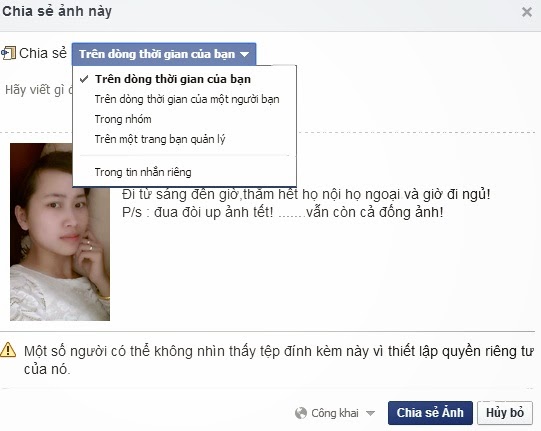
- Trên dòng thời gian của bạn: Tùy chọn này tạo ra một bài viết trên Timeline của bạn. Điều chỉnh những người có thể nhìn thấy bài viết của bạn bằng cách chọn một đối tượng trong danh sách, bạn có thể viết thêm suy nghĩ riêng của mình trong bài chia sẻ
- Trên dòng thời gian của một người bạn: Tùy chọn này cho phép bạn chia sẻ bài viết tới Timeline của một người bạn. Nhập tên người bạn của bạn vào, và chọn đúng người mà bạn muốn chia sẻ
- Trong một nhóm: Tùy chọn này cho phép bạn chia sẻ bài viết với một nhóm mà bạn là thành viên. Nhập vào tên của nhóm, và sau đó một thông báo tùy chọn trong lĩnh vực mở
- Trên một Trang bạn quản lý: Tùy chọn này cho phép bạn chia sẻ bài viết tới một trang Fanpage mà bạn quản lý. Nhập vào tên của trang, và sau đó chọn đúng Trang mà bạn muốn chia sẻ
- Trong tin nhắn riêng: Tùy chọn này dùng để chia sẻ riêng tư với một cá nhân hoặc nhóm nhỏ bạn bè. Nhập tên của bạn bè, và sau đó chọn đúng người bạn mà bạn muốn gửi tin nhắn
Làm thế nào để tag người khác hoặc Trang trong bài đăng?
Để tag ai đó vào trong bài viết của bạn, bắt đầu gõ tên của họ và sau đó chọn chính xác người cần tag từ trình đơn thả xuống (hãy chắc chắn viết hoa chữ cái đầu tiên tên của người đó). Để tag một trang, gõ biểu tượng “@” rồi sau đó gõ tên của trang.
Khi bạn nhận xét về một bài đăng, bạn có thể liên kết đến một người nào đó trong phản hồi của bạn bằng cách làm theo các bước tương tự như trên – người ta gọi comment kiểu như vậy là Liên kết bình luận. Liên kết bình luận tạo ra một liên kết đến hồ sơ cá nhân của người đó và có thể gửi cho họ một thông báo để họ có thể cập nhật về cuộc trò chuyện. Xóa comment để loại bỏ một liên kết bình luận.
Ai có thể tag bạn
Bất cứ ai cũng có thể tag bạn trong ảnh và các bài đăng. Các tag từ những người không phải là bạn bè có thể xuất hiện trong Xem xét Dòng thời gian, nơi bạn quyết định có cho phép bài đăng đó xuất hiện trên Timeline của bạn hay không? Hãy nhớ rằng, bài viết bạn không cho phép trên Dòng thời gian (Timeline) của bạn có thể xuất hiện trong News Feed và các nơi khác trên Facebook.
Nếu bạn không thích bài đăng nào đó bạn được tag, bạn có thể loại bỏ tag hoặc yêu cầu người đã gắn thẻ bạn loại bỏ bài viết.
Làm thế nào để nhúng một bài tôi đã chia sẻ vào website?
Bạn có thể nhúng bài viết bạn chia sẻ công khai (bao gồm cả hình ảnh và video) vào trang web của riêng bạn hoặc website nào đó. Để nhúng một bài:
- Tới bài viết mà bạn muốn nhúng
- Nhấp vào biểu tượng ở phía trên bên phải của bài viết và chọn Nhúng Post
- Sao chép đoạn mã được cho và thêm nó vào trang web của riêng bạn hoặc trang web nào đó bất kỳ
Nếu bạn đã nhúng một bài trên một trang web nhưng sau đó thay đổi các đối tượng có thể xem, một thông báo nói rằng bài nhúng không còn có sẵn sẽ xuất hiện trên trang web được nhúng.
Làm thế nào mọi người có thể tương tác với bài đăng tôi đã nhúng vào trang web?
Mọi người có thể thích hoặc chia sẻ bài viết của bạn được nhúng trực tiếp vào trang web của bạn hoặc trang web nào đó. Mọi người cũng có thể theo đuôi (Following) bạn trên Facebook (nếu bạn đã cho phép theo đuôi) hoặc truy cập vào hồ sơ của bạn (Timeline của bạn).
Nếu mọi người muốn tương tác trực tiếp với bài nhúng của bạn (ví dụ: viết một bình luận hoặc bấm vào một hashtag), một liên kết sẽ đưa họ đến bài gốc trên.
Làm thế nào để sử dụng hashtags?
Hashtags chuyển chủ đề và cụm từ vào liên kết có thể click để vào bài viết trên Timeline cá nhân của bạn hoặc Trang. Điều này giúp mọi người tìm thấy bài viết về chủ đề mà họ đang quan tâm. Để thực hiện một hashtag, hãy viết # cùng với một chủ đề hoặc cụm từ (viết như một từ) và thêm nó vào bài đăng của bạn. Ví dụ:
Tôi đã leo qua rất nhiều ngọn đồi ngày hôm nay! # sanfrancisco
Khi bạn nhấp vào một hashtag, bạn sẽ thấy một nguồn cấp dữ liệu của bài viết bao gồm hashtag đó. Bạn cũng sẽ thấy một số hashtags có liên quan ở trên đầu. Bạn có thể tìm kiếm một hashtag bằng cách sử dụng thanh tìm kiếm ở đầu trang.
Lưu ý rằng bạn chỉ sẽ thấy các bài đã được chia sẻ với bạn. Tìm hiểu thêm về những người có thể nhìn thấy bài viết của bạn khi bạn sử dụng hashtags. Các tính năng hashtag không có sẵn cho tất cả mọi người vào thời điểm hiện tại.
Làm thế nào để thúc đẩy bài viết trong News Feed?
Thăng hạng bài viết trong News Feed, giúp bài đăng có cơ hội tốt hơn được mọi người nhìn thấy chúng. Tìm hiểu thêm về việc thúc đẩy bài viết từ tài khoản cá nhân của bạn trên Facebook.
b ơi cho mình hỏi chút, tại sao “khi mình muốn chia sẻ thông tin từ trang fanpage mình quản lý vào tường của tài khoản cá nhân của mình” lại không được vây?, có cách nào khắc phục không bạn?
Đầu tiên bạn vào trang fanpage, sau đó click chuột vào ảnh cạnh bài viết rồi chuyển sang tài khoản cá nhân rồi chia sẻ nhé.
Làm thế nào để biết ai đã chia sẽ bài viết của mình
Bạn click vào nút chia sẻ, nó sẽ hiện ra danh sách những người chia sẻ bài viết của bạn trên fanpage.
Dùng đt thì làm sao ạ
Nếu share bài của nguoi khác thi nó sẽ có cả tên của người đăng gốc. Mình muốn đăng lại bài của người khác và gỡ tên người đăng gốc thì phải làm thế nào ạ?(trên androi)
Mình nghĩ là không có cách, và mình thấy như thế cũng không nên. Nhưng nếu vì lý do nào mà bạn cho là chính đáng thì bạn có thể copy bài đó về rồi post lên trang của bạn.
Ad ơi cho tớ hỏi : stt kèm ảnh của tớ đăng trên facebook có báo ( 2 lượt chia sẻ) nhưng làm thế nào để biết đó là những ai đã chia sẻ stt của mình ạ? (Tớ đã click vào chia sẻ rồi nhưng ko hiện ra được danh sách của họ mà chỉ coi như mình tiếp tục chia sẻ lại trạng thái đó thôi ạ.
Thanks ad.
Ad sao thấy có người chia sẽ nhưng ko click vào coi đc ai đã chia sẽ thì phải làm sao. help vs
ban oi cho minh hoi có cách nào để kiểm tra xem một ban nào đó chia sẻ bao nhiêu lượt khong ban ,cảm on ban rát nhieu
Mình làm như hướng dẫn mà vẫn không thấy nội dung chia sẻ từ page mình quản lý hiện trên tường face của mình. Hướng dẫn lại giúp mình nhé. Thanks.
Ad ơi cho em hỏi tsao bài viết của em có bạn không chia sẻ dk ạ cài ở đâu đó tìm mãi ko ra tks ad!
Có thể bạn đó bị hạn chế khả năng chia sẻ, hoặc cũng có thể em hạn chế bạn í, mình không biết rõ, em phải hỏi bạn í để có đc nhiều thông tin hơn.
Bạn ơi cho mình hỏi làm sao mình biết được ai đã chia sẻ bài viết của mình ạ
Bạn ơi .mình bán hàng và thanh lý đồ .muốn ở trong tường mình rồi viết bài .xong chia sẻ lên các trang dọn nhà .nhưng sao dạo này mấy trang dọn nhà của mình trong nhóm để chia sẻ lại không tìm thấy .mình muốn thêm vào nhóm chia sẻ vs các nhóm cần lên trên đầu chỉ mình với.
Làm thế nào để bài viết của mình trong tường hay trong các trang luôn news feed cho m.n đều xem đk ưu tiên
Bạn ơi, cho mình hỏi có cách nào cấm không cho người khác chia sẻ Fanpage không?, Vì có nhiều người chia sẻ Fanpage với nội dung xấu, không tốt,..
Bạn ơi mình có thể thay ảnh cho post đã đăng được hay không nhỉ
Khi đã đăng rồi thì không đổi ảnh được bạn à, bạn chỉ sửa được văn bản thôi.
Hòan toàn k có mục đích xấu đâu b ơi. Mình tưởng fb có tính năng như vậy nên mình hỏi thôi.thanks
mình muốn hỏi là mình thấy có người chia sẻ bài viết của mình. nhưng khi nhấn vào thì k thấy hiện lên người đấy. mình thử làm thì thấy nếu chia sẻ 1 bài viết nhưng chỉ 1 ng đó đọc thì ng chủ bài viết kia sẽ k biết là ai chia sẻ.
vậy có cách gì biết ng nào đó chia sẻ bài viết của mình mặc dù họ không để chế độ công khai và ngăn k cho ai chia sẻ bài viết của mình thì ntn ạ? thank
Nếu họ để ở chế độc á nhân thì bạn không thể biết được. Nếu bạn biết thì nó sẽ không thành cá nhân nữa rồi.
như vậy giống như ăn trộm rồi còn gì nữa, vậy lấy đâu ra công bằng cho mình,cá nhân thì cá nhân chứ, ít nhất chủ của nó phải biết được ai đã share nó mới là công bằng
Như mình biết thì hiện bạn hoàn toàn xem được ai share bài viết của bạn (dĩ nhiên nếu người ta chia sẻ nó ở dạng công khai – mà xét cho cùng chia sẻ cũng chỉ có ý nghĩa nếu nó ở dạng công khai).
MÌNH BỊ MỘT CHÚT LỖI TRÊN PAGE MÌNH QUẢN LÍ. KHI MỌI NGƯỜI CHIA SẼ BÀI VIẾT TRÊN TRANG CỦA MÌNH VỀ TƯỜNG CỦA HỌ THÌ NGƯỜI CHƯA KẾT BẠN, CHƯA LIKE TRANG LẠI KHÔNG THẤY BÀI VIẾT ĐƯỢC CHIA SẼ. MÌNH ĐÃ THỬ TEST CÁC TRANG KHÁC MÌNH CHƯA LIKE, CHƯA KẾT BẠN NHƯNG NGƯỜI LẠ VẪN THẤY TRANG ĐÓ. NHƯNG TRANG CỦA MÌNH THÌ KHÔNG THẤY. BẠN GIÚP MÌNH VỚI AK!
Bạn có thể xem phần thiết lập hoặc tuỳ chỉnh xem có vấn đề gì không? thường là do bạn chỉ cho phép bạn bè hoặc bạn của bạn bè xem nên mới bị giới hạn như vậy.
FB có chức năng không cho người khác copy hoặc chia sẻ một nội dung hoặc hình ảnh trên trang cá nhân không? Mình chỉ cho phép xem và không được phép save as hoặc chia sẻ.
Thức tế, nếu bạn đưa cái gì lên online thì nó đều có khả năng bị copy…Với Facebook, văn bản, hình ảnh hay video bạn đưa lên Facebook đều có khả năng bị copy mà không có cách nào ngăn cản. Bạn có thể đóng dấu logo cá nhân lên nhé.
Chào bạn, làm sao để mình có thể chia sẻ được bài người A đã chia sẻ của B nhưng bao gồm cả những Stt của người A về bài viết đó vậy bạn? nhờ bạn chỉ giúp. Thanks.
Facebook chưa có chức năng đó bạn à, nó sẽ chỉ trích chia sẻ của người đầu tiên (người B và không kèm bình luận của người A)
Cho mình hỏi xíu, cũng là do mình rất thích nấu ăn nên mình chia sẻ khá nhiều bài của facebooker khác về nhà để dùng dần, tuy nhiên mỗi lần vào kiếm lại một trong những chia sẻ đó lại mất khá nhiều thời gian vì cư phải xem lại tin cũ. Bạn có cách nào để gom những file như vậy vào một album ko? Cảm ơn nhiều
Bạn nên dùng hastag nhé, nó sẽ gom các bài về cùng chủ đề.
Minh chia se roi nhung ko muon chia se nua lam the nao ah ban?
Bạn xoá bài đó đi.
Bạn ơi cho mình hỏi tỉ lệ tương tác khi mình share tin tức thì chỉ khoảng 5% bạn bè là nhìn thấy thôi phải không?
Cái này còn tuỳ vào độ hấp dẫn của nội dung. Con số 5% không chính xác bạn nhé. Lúc mình share ảnh cưới chẳng hạn, có thể đến 50% bạn bè tương tác.
Làm thế nào để không cho bạn bè chia sẻ bài viết của mình cho người khác?
Bạn để bài viết ở chế độ không công khai, mình bạn xem. Mình cũng thường để như vậy.
Mình muốn để bài viết ở chế độ công khai và muốn người khác chia sẻ giúp mà không đc. Bây giờ phải làm thế nào
Chào bạn. Bạn cần sửa lại cài đặt chế độ, nó thường ở ngay bên cạnh ngày tháng đăng bài, chuyển sang hình quả địa cầu để công khai cho tất cả mọi người thấy.
Ad ơi,cho mình hỏi…
Mình đang quản lí 1 trang facebook,khi mọi người share bài viết thì chỉ 1 phần nhỏ thì share được lên trang cá nhân,đa số share xong họ lại không thấy trên trang cá nhân,mình cũng đã dùng thử nick phụ để share nhưng không được ạ?
Phải làm sao được ạ?
Mình không chắc 100%. Khi bạn share mà để ở chế độ không công khai thì chỉ mình bạn nhìn thấy thôi.
bạn ơi cho mình hỏi chút ? có thông báo bình luận ở trang fanpage của mình nhưng khi mình nhấn vào thì khi hiện ra lại không có thông tin ( hình ảnh đại diện và tên fb ) của người bình luận nhưng vẫn đọc được comment bạn à ?
Đôi khi mình cũng bị lỗi đó có thể do là đường truyền chậm bạn à…
Bạn ơi cho mình hỏi tại sao mình chia sẽ video từ fanpage cua mình vào group lại bị xóa ngay. Có cách nào khắc phục không,??? Giúp mình với
Giúp nhanh giùm mình nhé hicc .cám on b
Các group đều có các quy định riêng, có thể bạn vi phạm nên bị xoá. Một trong các quy định thường gặp là không đăng nội dung phản cảm, nội dung không liên quan hoặc có mục đích thương mại.
Anh cho e hỏi, làm sao để chặn bạn bè chia sẽ một bài viết bất kì lên dòng thời gian của mình (họ sử dụng tính năng “Chia sẽ bài viết Trên dòng thời gian của một người bạn “).
Em xem ở phần thiết lập kiểm duyệt í.
Cho mình hỏi tại sao mình chia sẻ bài của người khác mà nó chỉ hiện liên kết gốc chứ không hiện status của người đó?
Cho em hỏi: Các bài đăng thường có mục Thích Bình luận Chia sẻ. Nhưng mấy bài viết gần đây của em không có mục Chia sẻ. Bản thân em nhìn thấy nhưng mọi người thì không. Vậy là bị gì và làm sao cho bình thường lại ạ. Em cảm ơn.