Phần này là dùng để hỗ trợ cho người mới tìm hiểu VPS.
Khi vừa nhận được thông tin như sử dụng lệnh dưới đây:
curl -sL https://vps.wpsila.com | sudo bashĐể cài đặt WordPress trên VPS, người mới có thể cảm thấy khó hiểu.
Nhưng nó đơn giản hơn chúng ta nghĩ nhiều! Ở trên là một bash script cài đặt tự động các thành phần để tạo thành một trang WordPress hoàn chỉnh. Vấn đề chỉ là bạn tìm đúng nơi để chạy lệnh.
Giả dụ bạn đang dùng Vultr, bạn có hai cách để chạy lệnh trên.
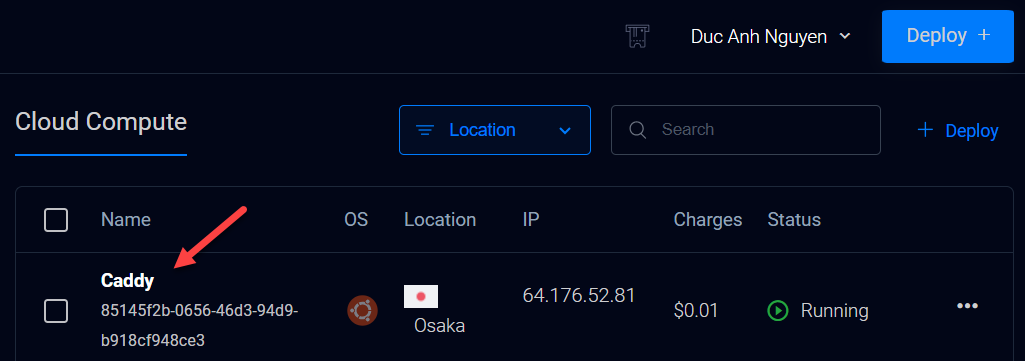
Nhưng trước hết bạn cần biết password cho tài khoản root (tài khoản có quyền cao nhất trên VPS) nằm ở đâu. Bạn click vào tên VPS để biết thông tin này:
Kéo xuống dưới bạn sẽ thấy thông tin password:
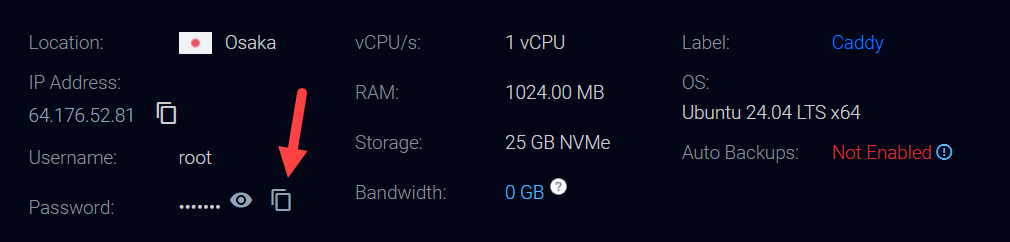
Click vào hai hình chữ nhật nhỏ chồng lên nhau ở bên cạnh để copy password.
Cần lưu ý cả thông tin IP của VPS ngay bên trên, ví dụ trong trường hợp này của tôi là: 64.176.52.81 (lưu ý, IP của VPS của bạn chắc chắn sẽ khác!).
Giờ chúng ta quay lại cách để chạy lệnh.
Cách thứ nhất: Thông qua giao diện web
Bạn nhìn lên trên và click vào biểu tượng này (View Console):
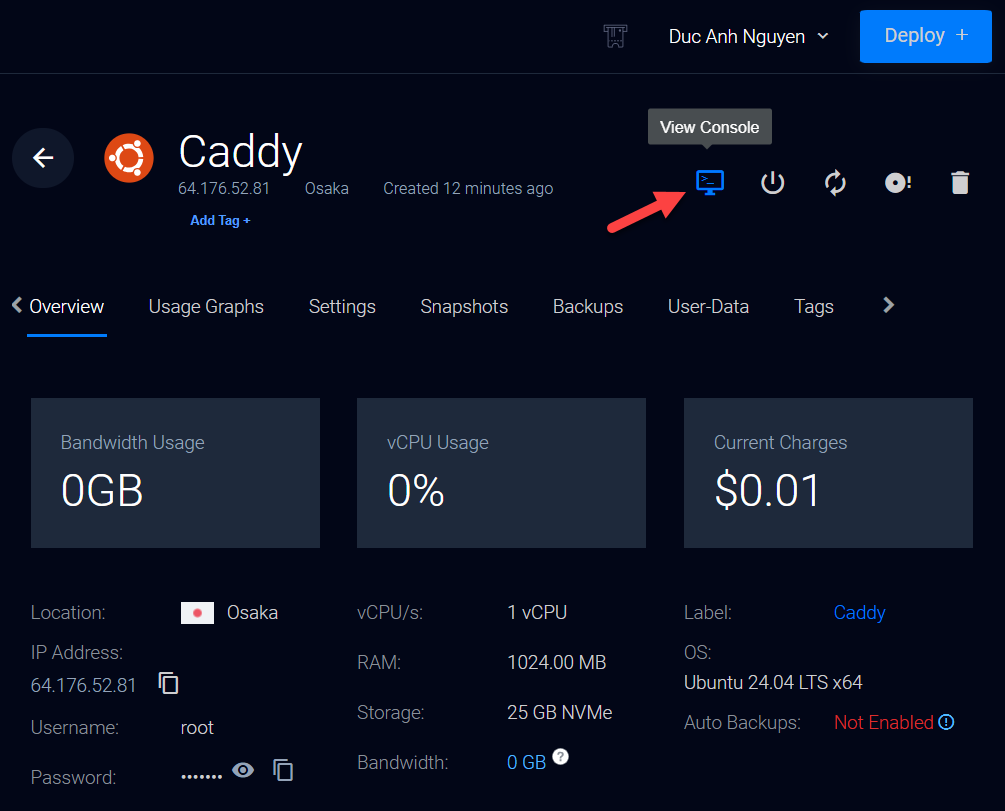
Nó sẽ hiện ra một màn hình đen để bạn nhập thông tin đăng nhập.
User login sẽ là root.
Còn password sẽ là pass mà bạn copy vừa nãy.
Nhớ tắt trình gõ tiếng Việt đi (hoặc chuyển sang dạng tiếng Anh) để thao tác được dễ dàng, không bị lỗi.
1. Nhập root rồi enter, nó sẽ hỏi pass
2. Để paste pass vào bạn không thể Ctrl + V trong màn hình đen giao diện web này, bạn cần click vào mũi tên bên trái.
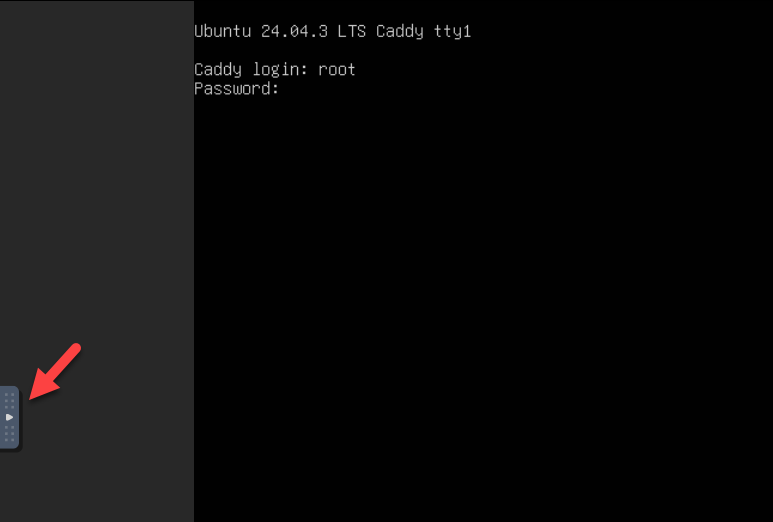
3. Khung paste xuất hiện, giờ bạn mới Ctrl + V vào khung đó, rồi click nút paste để nó dán mật khẩu vào.

4. Lưu ý là mật khẩu nó sẽ không hiển thị ra ngoài khi bạn paste vào (ở chỗ password bạn sẽ vẫn thấy màn hình đen, vì lý do bảo mật!). Bạn nên chờ 10 – 15s (để nó paste vào), sau đó thu gọn cài hộp Clipboard ở trên vào rồi nhấn Enter để đăng nhập.
5. Bạn thấy như này là đã đăng nhập thành công:
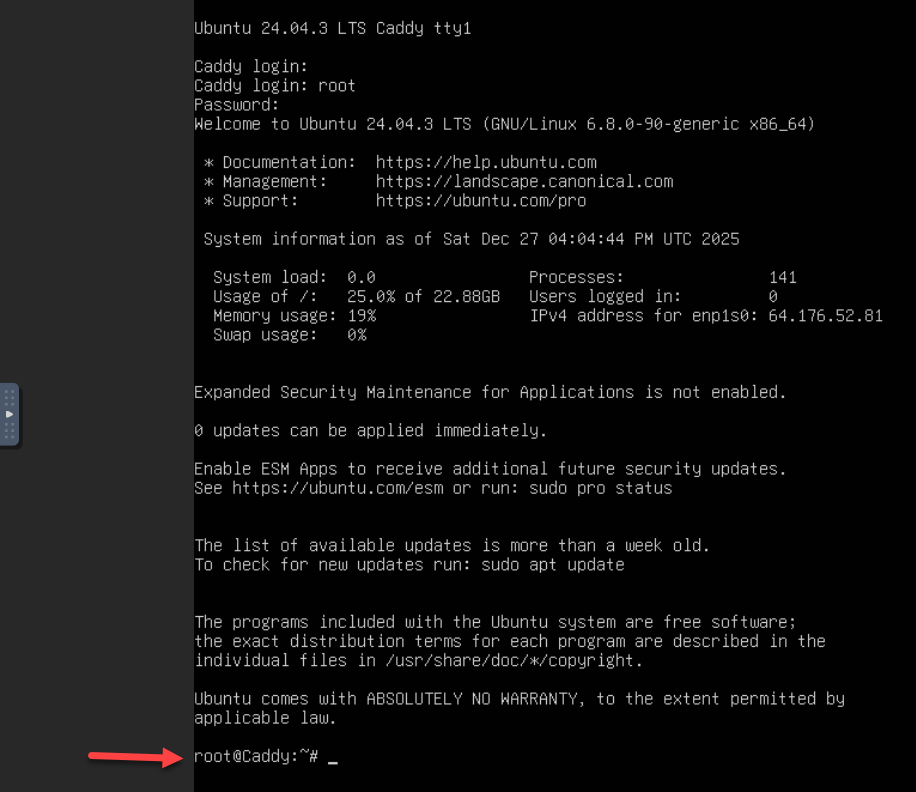
Và để chạy lệnh, bạn chỉ cần paste lệnh vào:
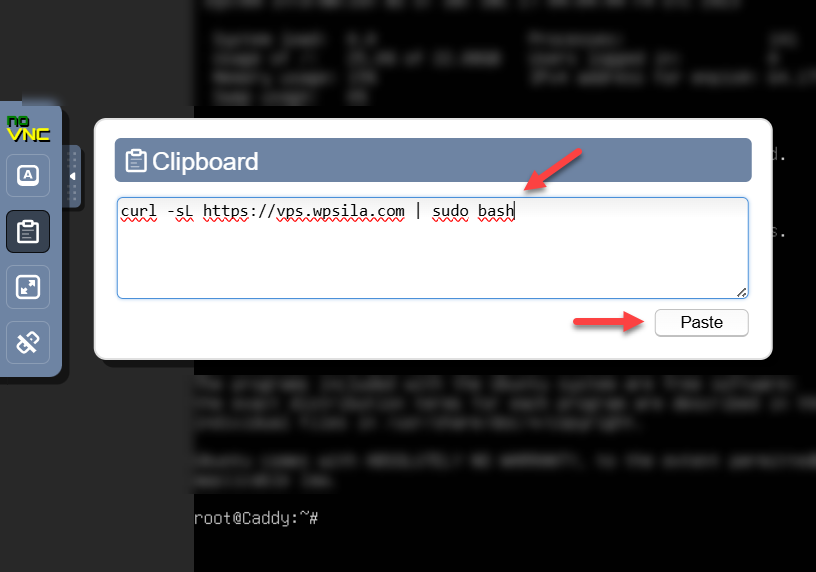
Lần này nó sẽ hiện lệnh ra, đợi nó hiện ra đầy đủ, bạn chỉ cần Enter là chạy!

Cách thứ hai: Sử dụng phần mềm PuTTY
Cách thứ nhất rất tiện ở chỗ bạn sử dụng được ngay, nhưng bất tiện ở chỗ thao tác copy & paste phải thông qua cửa sổ trung gian. Ngoài ra copy trực tiếp trên màn hình đen giao diện web đó cũng không làm được (trong khi chúng ta đôi khi cần thao tác này để tiện copy dữ liệu đầu ra khi chạy script).
Do vậy ở đây tôi sẽ trình bày cách thứ hai, mất công hơn, nhưng chất lượng hơn.
Bạn cần phải cài thêm phần mềm để giao tiếp với VPS, và phần mềm ổn trong mảng này là PuTTY.
Link tải ở đây: https://www.chiark.greenend.org.uk/~sgtatham/putty/latest.html
Cần tải đúng phiên bản phù hợp với máy tính cá nhân của bạn (chẳng hạn Windows 64bit) thì tải link này: https://the.earth.li/~sgtatham/putty/latest/w64/putty-64bit-0.83-installer.msi
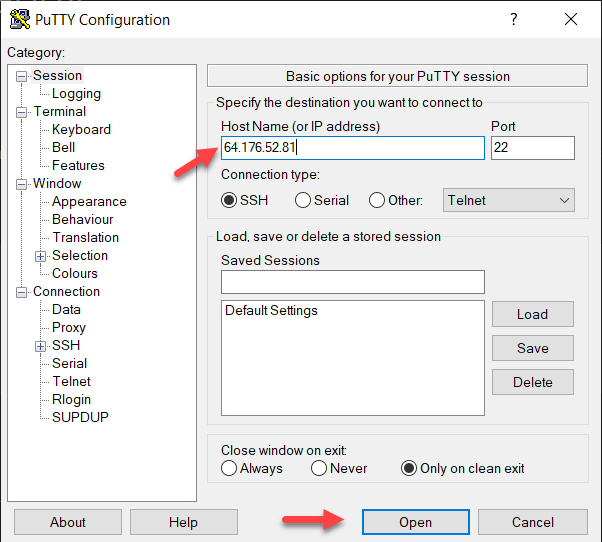
Cài xong thì bật nó lên, đầu tiên là nhập IP của VPS vào và chọn Open:
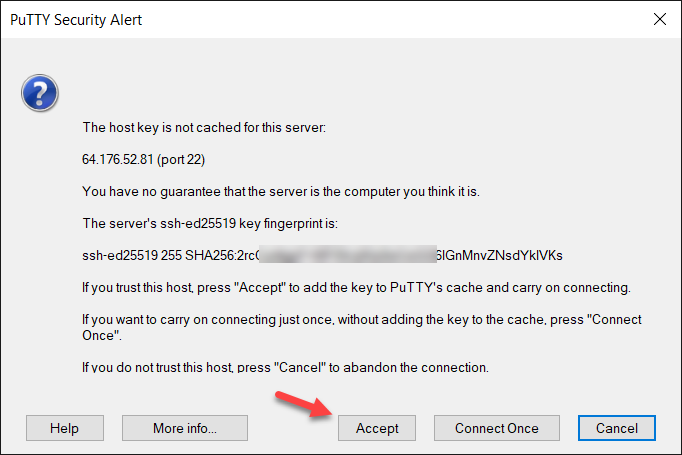
Một cửa sổ xác nhận hỏi bạn đây có phải máy chủ của bạn không, bạn nhấn Accept để chấp nhận (và lần sau nó sẽ không hỏi lại nữa):
Một màn hình đen lại hiện ra, nhưng lần này nó dễ thao tác hơn nhiều. Ở phần login bạn lại nhập root.
Nó sẽ hỏi pass, và bạn sẽ copy pass ở bên Vultr để paste sang đây.
Nhưng có một lưu ý quan trọng!
Paste ở đây là dùng chuột phải, không phải Ctrl + V nhé.
Còn Copy ở màn hình đen này chỉ việc bôi đen nội dung là copy được.
Chỉ riêng màn hình đen trong PuTTY (và các phần mềm kết nối VPS khác) là có thao tác copy và paste như vậy, quay ra các chương trình khác trên Windows thì bạn quay về cách truyền thống (Ctrl + C để copy, Ctrl + V để paste).